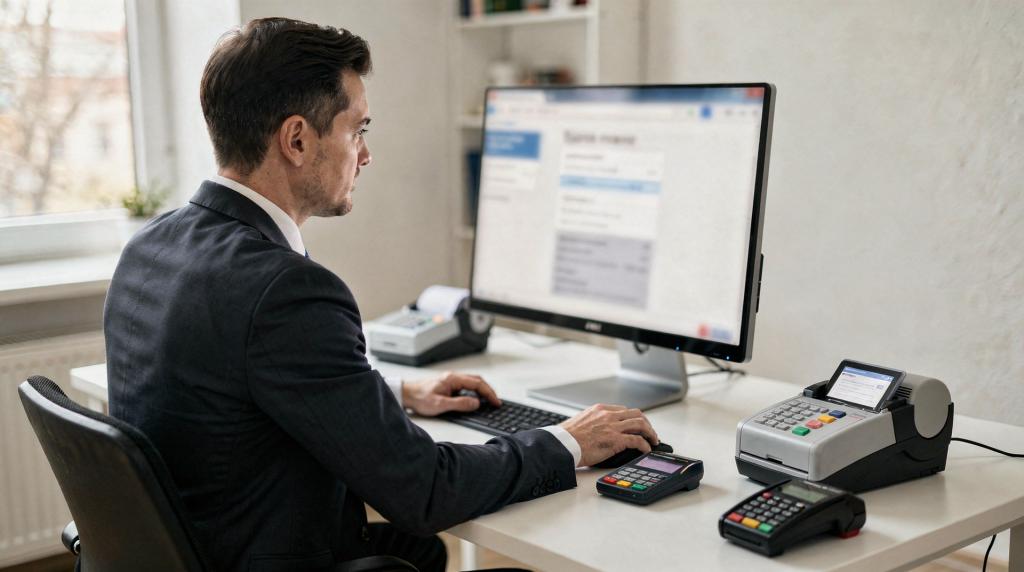
Регистрация кассы через личный кабинет налоговой — самый прямой путь поставить аппарат на учёт без поездки в инспекцию. Для ИП всё начинается в разделе «Мои кассы», для организаций — через «Заявления. Запросы» → «ККТ». Отправили заявление — получили регистрационный номер, и вот здесь главное не остановиться: в течение следующего рабочего дня нужно сформировать отчёт о регистрации на самой кассе. Без этого учёт не считается завершённым.
Этот разбор интерфейса и пошаговый порядок действий написан для того, чтобы вы прошли всю цепочку без технических сбоев и лишних правок — от подготовки реквизитов до проверки финального статуса кассы.
Когда регистрация ККТ через личный кабинет действительно нужна
Если вы принимаете наличные или безналичные платежи от физических лиц за товары, работы либо услуги, кассу недостаточно просто купить — её нужно поставить на учёт в ФНС. Это требование 54-ФЗ, и оно не зависит от масштаба бизнеса: один кофейный островок или сеть салонов — регистрировать придётся в любом случае.
Через личный кабинет я рекомендую проводить регистрацию в нескольких стандартных ситуациях:
- открывается новая точка продаж или офис, где пойдут расчёты с покупателями;
- меняется кассовый аппарат у ИП или ООО — старая модель снимается с учёта, новая ставится;
- взамен вышедшей из строя кассы нужно зарегистрировать другую;
- вы принципиально хотите обойтись без бумажного заявления и личного присутствия в инспекции.
Во всех этих случаях личный кабинет экономит время, но требует внимательности: интерфейс не прощает опечаток в заводских номерах и адресах.
Что подготовить до входа в личный кабинет
Прежде чем открывать кабинет, соберите всё необходимое. ФНС не зря перечисляет три ключевых элемента: квалифицированная электронная подпись, кассовый аппарат с фискальным накопителем и действующий договор с оператором фискальных данных. Если хотя бы один компонент не готов, заявление вы просто не сможете корректно отправить.
Мини-чек-лист подготовки
- Квалифицированная электронная подпись (УКЭП) — та, которой будете входить в кабинет и подписывать заявление. Проверьте срок действия сертификата заранее, чтобы в день регистрации не обнаружить, что подпись истекла накануне.
- Кассовый аппарат с установленным фискальным накопителем, который соответствует требованиям 54-ФЗ. Накопитель должен быть активирован, иначе касса не даст сформировать отчет.
- Данные кассы: модель, заводской номер — переписывайте строго с шильдика на корпусе, а не с коробки или накладной, где иногда попадаются опечатки.
- Модель ФН и его заводской номер — тоже с наклейки на самом фискальном накопителе.
- Реквизиты ОФД: точное наименование оператора и его ИНН, как в договоре.
- Адрес и место установки кассы — формулировка должна совпадать с той, что будет в чеке: без сокращений, с указанием этажа или номера офиса, если это критично для идентификации точки.
- Доступ в личный кабинет ИП или юридического лица на сайте ФНС. Если давно не заходили, рекомендую сначала восстановить пароль или проверить вход именно с тем сертификатом УКЭП, который планируете использовать.
Где находится регистрация ККТ в интерфейсе ФНС
ФНС встроила кабинет контрольно-кассовой техники прямо в личные кабинеты налогоплательщиков — отдельного сервиса для регистрационных действий искать не нужно. Вы заходите в свой основной кабинет и уже внутри открываете нужный раздел.
Для индивидуального предпринимателя
ИП переходит в раздел «Мои кассы» и выбирает функцию «Зарегистрировать ККТ». На практике интерфейс может немного различаться в зависимости от версии кабинета, но логика остаётся неизменной: «Мои кассы» — это центральный узел для управления всеми аппаратами предпринимателя.
Для организации
Юридическое лицо идёт в раздел «Заявления. Запросы», далее открывает подраздел «ККТ» и выбирает «Заявление о регистрации ККТ». Именно здесь происходит основная работа с заявлениями по кассам, в отличие от ИП, где путь чуть короче.
Как выглядит логика интерфейса
Навигацию проще запомнить по принципу «кто подаёт — тот и видит свой маршрут»:
| Кто подаёт | Путь в личном кабинете | Что нажать |
|---|---|---|
| ИП | «Мои кассы» | «Зарегистрировать ККТ» |
| ЮЛ | «Заявления. Запросы» → «ККТ» | «Заявление о регистрации ККТ» |
Эта развилка работает стабильно с 2017 года, и пока ФНС не меняла её кардинально.
Пошаговая регистрация ККТ: разбор действий в кабинете
ФНС выстроила регистрацию как линейную последовательность: авторизация, переход в раздел ККТ, заполнение заявления, подписание УКЭП и отправка. Но за внешней простотой кроется несколько моментов, которые на практике приводят к лишним итерациям.
- Войти в личный кабинет с УКЭП. Без действующей квалифицированной подписи заявление не подпишется, и процесс остановится на первом же шаге. Если сертификат выпущен на другое лицо или истёк, кабинет просто не даст завершить операцию.
- Открыть раздел учёта ККТ. ИП — «Мои кассы», ЮЛ — «Заявления. Запросы» → «ККТ». Здесь же можно увидеть уже поставленные на учёт кассы и их статусы, что полезно для сверки.
- Выбрать регистрацию и форму заполнения. ФНС обычно предлагает вариант заполнения вручную — маршрут: «Контрольно-кассовая техника» → «Зарегистрировать ККТ» → «Заполнить параметры заявления вручную». Автоматические варианты встречаются реже, и я советую не полагаться на них: ручной ввод даёт контроль над каждой строкой.
- Заполнить заявление. Здесь указывается адрес установки (место расчётов), модель ККТ, заводской номер кассы, модель ФН, заводской номер фискального накопителя, а также наименование ОФД и его ИНН. Именно на этом этапе я вижу больше всего ошибок: одна неверная цифра в номере кассы или ФН — и регистрация затягивается, иногда приходится подавать заявление заново.
- Подписать заявление и отправить. После проверки всех полей заявление подписывается УКЭП и уходит в налоговый орган. Рекомендую перед подписанием ещё раз сверить заводской номер кассы с тем, что на шильдике, потому что после отправки исправить данные уже не получится — только отзывать и подавать новое.
- Получить регистрационный номер ККТ. ФНС присваивает его после обработки заявления. Как только номер появился в кабинете, наступает критический срок: в течение следующего рабочего дня нужно сформировать отчёт о регистрации. Пропустили — касса не будет считаться зарегистрированной, и можно попасть на проверку.
- Сформировать отчёт о регистрации. Это действие выполняют на самом кассовом аппарате — не в личном кабинете. Отчёт содержит фискальный признак, который уходит оператору фискальных данных, а от него — в ФНС. Только после этого касса считается стоящей на учёте. Я часто встречаю ситуацию, когда предприниматель считает регистрацию завершённой сразу после получения номера, а потом удивляется требованиям инспекции. Не повторяйте эту ошибку.
Что важно проверить в заявлении перед отправкой
Ошибки при регистрации почти всегда связаны не с интерфейсом, а с человеческой невнимательностью. Перед тем как нажать «Подписать и отправить», пройдитесь по контрольным точкам:
- адрес установки ККТ написан без сокращений и не допускает двоякого толкования — так, как он должен выглядеть в чеке;
- заводской номер кассы один в один совпадает с маркировкой на корпусе;
- модель фискального накопителя введена точно, без перестановки букв и цифр;
- ИНН и наименование ОФД не содержат опечаток — лучше скопировать из договора, а не набирать вручную;
- касса действительно соответствует требованиям 54-ФЗ и совместима с выбранным ФН;
- сертификат УКЭП действителен на текущую дату и корректно работает при входе в личный кабинет.
Типовые ошибки при регистрации ККТ через личный кабинет
По опыту консультаций, проблемы всплывают в одних и тех же местах. Вот самые частые сценарии и способы их избежать:
| Ошибка | Чем опасна | Как избежать |
|---|---|---|
| Неверный заводской номер кассы | Отказ в регистрации или необходимость корректировки данных, потеря времени | Сверять номер исключительно по шильдику и заводской документации, не доверять памяти или коробке |
| Ошибка в реквизитах ОФД | Заявление может быть не обработано, либо касса окажется привязанной не к тому оператору | Проверить договор и ИНН оператора непосредственно перед заполнением |
| Неправильный адрес места расчётов | Касса будет зарегистрирована с некорректным адресом, что приведёт к штрафу при проверке | Указывать фактический адрес установки, как он зафиксирован в правоустанавливающих документах или договоре аренды |
| Пропуск отчёта о регистрации после присвоения номера | Процесс не завершён, касса юридически не на учёте, возможны санкции | Сразу после получения номера поставить задачу сформировать отчёт на кассе не позднее следующего рабочего дня |
| Попытка войти без рабочей УКЭП | Невозможно подписать и отправить заявление | Заранее проверить сертификат подписи и его целостность на рабочем месте |
Отдельно отмечу: бывает, что предприниматель путает заводской номер кассы и фискального накопителя. Это два разных реквизита, и оба должны быть вписаны точно. Запомните простое правило: «касса — один номер, ФН — другой, и оба с шильдиков».
Как понять, что регистрация прошла успешно
Касса зарегистрирована не тогда, когда вы получили номер, а когда прошли всю цепочку: заявление подано, регистрационный номер присвоен, отчёт о регистрации сформирован на кассе и сведения через ОФД переданы в налоговый орган. Только в этот момент статус аппарата меняется на «учтённый».
Практически это означает несколько контрольных признаков:
- заявление ушло без технической ошибки — вы видите в кабинете статус «принято» или «зарегистрировано»;
- в личном кабинете отобразился регистрационный номер ККТ;
- на самой кассе вы успешно сформировали отчёт о регистрации (обычно это подтверждается фискальным чеком с соответствующим признаком);
- в сервисе ОФД или в личном кабинете ФНС статус кассы показывает, что она поставлена на учёт.
Если отчёт о регистрации не прошёл по техническим причинам, я рекомендую не ждать, а сразу обратиться в техническую поддержку ОФД: они видят прохождение фискальных данных и подскажут, что именно «застряло».
Когда удобнее регистрировать через кабинет ОФД
ФНС разрешает регистрировать кассу и через личный кабинет оператора фискальных данных. Схема почти такая же: заполняете поля заявления у ОФД, подписываете УКЭП, отправляете в налоговый орган, а после присвоения номера формируете отчёт о регистрации.
Такой вариант удобен, если вы уже ведёте основной учёт касс в личном кабинете ОФД и хотите видеть все статусы в едином окне. К тому же некоторые ОФД подсвечивают незаполненные поля и предупреждают о типовых ошибках ещё до отправки. Но суть от этого не меняется: заявление, номер, отчёт о регистрации — три шага, без которых касса не будет считаться зарегистрированной.
Практический алгоритм без лишних действий
Вот рабочий сценарий, который я советую держать перед глазами при регистрации:
- Убедиться в готовности УКЭП, кассы, фискального накопителя и договора с ОФД.
- Войти в личный кабинет ИП или ЮЛ на официальном сайте ФНС.
- Открыть нужный раздел: «Мои кассы» — для ИП либо «Заявления. Запросы» → «ККТ» — для ЮЛ.
- Выбрать регистрацию ККТ и заполнить заявление вручную.
- Ещё раз внимательно проверить реквизиты кассы, ФН, адрес и данные ОФД.
- Подписать заявление УКЭП и отправить.
- Получить регистрационный номер.
- В течение следующего рабочего дня сформировать отчёт о регистрации на кассе.
- Убедиться, что в личном кабинете или сервисе ОФД касса отражается как поставленная на учёт.
Чек-лист перед началом регистрации
- КЭП действительна и подходит для входа в личный кабинет.
- Данные ККТ переписаны без ошибок — заводской номер кассы и модель.
- Фискальный накопитель установлен и совместим с моделью кассы.
- Договор с ОФД заключён и активен.
- Адрес места расчётов определён точно, без сокращений.
- Доступ в личный кабинет ФНС проверен — пароль и сертификат работают.
- Чётко понимаете, кто регистрирует кассу: ИП или организация, потому что маршруты разные.
Частые вопросы о регистрации ККТ через личный кабинет
Можно ли зарегистрировать ККТ без визита в инспекцию?
Да, именно для этого и создан личный кабинет. Вы подаёте заявление дистанционно через кабинет ИП или юридического лица, и весь обмен документами идёт в электронном виде. Никаких бумажных бланков и поездок в инспекцию не требуется.
Где именно искать раздел регистрации?
У ИП это «Мои кассы», у организаций — «Заявления. Запросы» → «ККТ». Если интерфейс кабинета обновился и вы не видите привычный пункт, воспользуйтесь поиском по разделам — обычно он выручает.
Какие данные чаще всего нужны для заполнения заявления?
Обязательно потребуются: адрес установки (место расчётов), модель и заводской номер кассы, модель и заводской номер фискального накопителя, а также наименование и ИНН ОФД. Эти поля критичны, и любая ошибка в них ведёт к отказу или затягиванию процесса.
Что делать после получения регистрационного номера?
Не позднее следующего рабочего дня сформировать на кассе отчёт о регистрации и проследить, чтобы сведения через ОФД ушли в налоговый орган. Это обязательный финальный шаг, без которого касса не будет стоять на учёте.
Можно ли использовать личный кабинет ОФД вместо сайта ФНС?
Да, такой вариант предусмотрен. Принцип действий остаётся тем же: заявление, подписанное УКЭП, получение регистрационного номера и формирование отчёта о регистрации. Просто вся коммуникация идёт через интерфейс оператора фискальных данных.
Вывод
Регистрация ККТ через личный кабинет ФНС — это не сложная, но строго последовательная процедура. Если заранее подготовить УКЭП, сверить реквизиты кассы, ФН и ОФД, а затем внимательно пройти по шагам в нужном разделе кабинета, процесс укладывается в понятный рабочий сценарий без визита в инспекцию.
Главное правило, которое я повторяю постоянно: не путайте подачу заявления с завершением регистрации. Регистрация заканчивается только после того, как касса получила номер и вы сформировали отчёт о регистрации в положенный срок. Ориентируйтесь на статус в личном кабинете и не останавливайтесь на полпути — тогда кассовая дисциплина будет в порядке, а штрафы останутся только в теории.