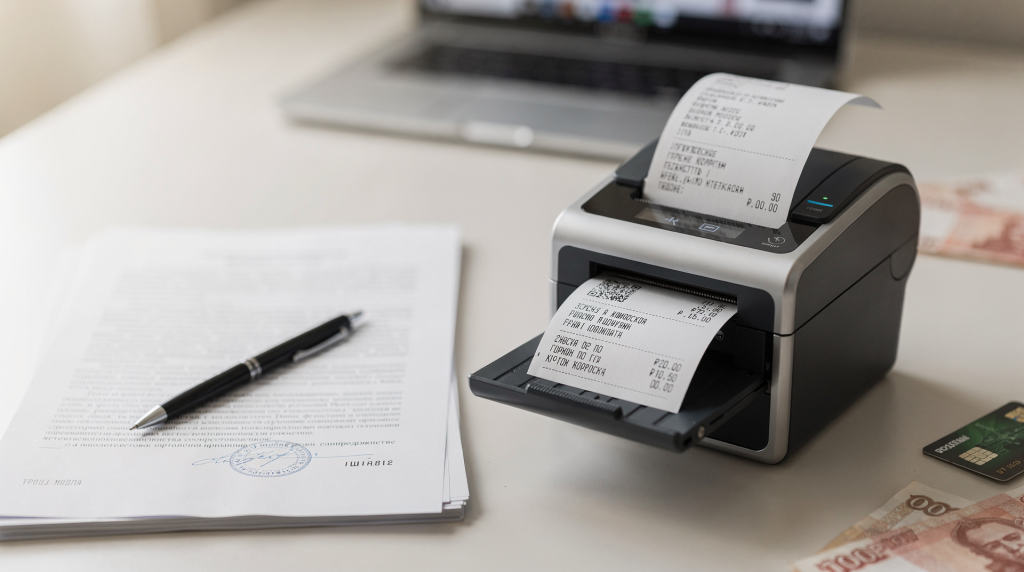
Запуск онлайн-кассы — это не одна кнопка в личном кабинете, а выверенная последовательность шагов. Если пропустить хотя бы один, можно сорвать регистрацию или получить лишние вопросы от налоговой. Когда путь пройден правильно, касса начинает передавать данные без задержек, а бизнес спокойно работает, не оглядываясь на риск штрафа.
Ниже — практический чек-лист запуска онлайн-кассы, выстроенный по логике ФНС: от подготовки документов и договора с ОФД до тестового чека и проверки, что данные действительно уходят в налоговую.
Зачем нужен чек-лист перед стартом
Большинство проблем с ККТ имеют одну природу: кассу пытаются «включить и начать работать», не проверив связку ККТ → фискальный накопитель → ОФД → ФНС. Чем это оборачивается — ошибки при регистрации, непробитые чеки, неверные реквизиты и вынужденная повторная настройка.
Чек-лист действительно выручает в трёх типичных ситуациях:
- вы впервые запускаете кассу;
- меняете ОФД, фискальный накопитель или адрес установки;
- возвращаете кассу в работу после ремонта, замены ФН или переезда торговой точки.
Опыт показывает: даже те, кто уже настраивал ККТ, пропускают важные моменты, если действуют по памяти, а не по списку.
Что нужно подготовить до регистрации ККТ
Прежде чем заходить в личный кабинет и отправлять заявление, соберите полный базовый комплект. ФНС отдельно подчеркивает: для регистрации нужны данные самой кассы, фискального накопителя, оператора фискальных данных и действующий договор с ОФД[2].
Базовый набор
- Онлайн-касса, включённая в реестр ККТ.
- Фискальный накопитель из реестра ФНС[3].
- Договор с ОФД.
- Доступ в личный кабинет ФНС с усиленной квалифицированной электронной подписью.
- Реквизиты организации или ИП.
- Адрес и точное место установки кассы.
- Данные о модели и заводском номере ККТ и ФН.
Что проверить заранее
| Параметр | Что именно сверить | Почему это важно |
|---|---|---|
| Модель ККТ | Совпадает ли с документами и реестром | Ошибка в модели ломает заявление |
| Заводской номер кассы | Без лишних символов и пробелов | Номер в заявлении должен совпасть с фактическим |
| Модель ФН | Подходит ли по сроку и режиму работы | Неверный ФН может не активироваться |
| ОФД | Есть ли договор и актуальные реквизиты | Без ОФД касса не отправит чек в ФНС |
| Адрес установки | Указан точно и без сокращений-«самодеятельности» | Это один из частых поводов для ошибок |
На практике именно невнимание к адресу или перепутанная цифра в заводском номере съедают часы времени. Сверяться с документами лучше дважды.
Шаг 1. Заключите договор с ОФД
Оператор фискальных данных — обязательное звено. Без него онлайн-касса не выполнит свою ключевую функцию — передачу фискальных документов в налоговую. ФНС прямо указывает, что до регистрации кассы нужно заключить договор с ОФД из реестра и получить его реквизиты: наименование, ИНН, адрес сервера и порт[2].
На что обратить внимание в договоре
- ОФД должен числиться в реестре ФНС.
- В договоре — корректные реквизиты вашей организации или ИП.
- Вам должны быть доступны параметры подключения к серверу ОФД.
- Убедитесь, что оператор передаёт данные в личный кабинет и поддерживает вашу модель кассы.
Типичная ошибка
Предприниматель оплачивает тариф ОФД, но не проверяет, «видит» ли касса сервер оператора после фискализации. Фискализация проходит успешно, а чеки не уходят. Потом начинается разбор: где-то не те параметры сети, где-то неверный адрес сервера. Итог — потеря времени и необходимость вносить реквизиты заново.
Шаг 2. Подготовьте кассу и фискальный накопитель
ФНС настаивает: фискальный накопитель — только из реестра[3]. Это не бюрократическая придирка. Несовместимый или просроченный ФН блокирует регистрацию на аппаратном уровне.
Перед установкой ФН проверьте
- срок действия накопителя;
- соответствие режиму налогообложения и типу работы (автономная, интернет-торговля и т.п.);
- целостность упаковки и отсутствие следов вскрытия;
- корректность заводского номера.
Важный нюанс
ФН нельзя переставлять между кассами «на глаз», без полной проверки совместимости. Если касса ранее уже эксплуатировалась, ошибки на этом этапе часто ведут к необходимости повторной регистрации и танцам с документами.
Шаг 3. Подайте заявление на регистрацию ККТ
ФНС разрешает зарегистрировать кассу онлайн через личный кабинет налогоплательщика[2]. В заявлении нужно указать данные организации или ИП, место установки ККТ, модель и номер кассы, модель и номер ФН, а также сведения об ОФД[2].
Что обычно вводят в заявление
- ИНН и данные владельца кассы;
- адрес установки ККТ;
- наименование места расчётов;
- модель ККТ;
- заводской номер ККТ;
- модель ФН и его заводской номер;
- наименование ОФД;
- ИНН ОФД.
Практический совет
До отправки заявления положите перед собой паспорт кассы, документы на ФН и договор с ОФД. Большинство ошибок — это человеческий фактор: перепутали цифру, пропустили символ, выбрали не ту модель. Проверка до клика экономит дни переписки с налоговой.
Шаг 4. Получите регистрационный номер ККТ
После отправки заявления налоговая присваивает кассе регистрационный номер. Именно он потребуется для фискализации — то есть для активации кассы в рабочем режиме[2].
Проверьте сразу после получения РН
- номер действительно пришёл по вашей заявке;
- данные организации в заявлении без ошибок;
- модель кассы и ФН совпадают с фактическими;
- нет расхождений по адресу установки.
Если в заявлении допущена ошибка, лучше заметить её до фискализации. Исправление после активации — процедура более долгая и нервная.
Шаг 5. Выполните фискализацию кассы
Получив регистрационный номер, войдите в административный режим кассы и введите данные, которые запросит устройство: регистрационный номер, ИНН, сведения об ОФД, параметры ФН[2].
Что важно при фискализации
- вводить данные строго по документам;
- не путать адрес сервера ОФД и его название;
- не пропускать поля, которые касса считает обязательными;
- следить, чтобы время и дата на кассе были корректными.
Частая ошибка
Кассу настраивают «по памяти», а не по актуальным данным из договора с ОФД и документов ФНС. Как результат — устройство регистрируется, но чеки не передаёт: неверный адрес сервера или ошибка в ИНН оператора делают своё дело.
Шаг 6. Сформируйте отчёт о регистрации
После фискализации касса печатает отчёт о регистрации. Этот документ — обязательный этап для завершения процедуры в ФНС: данные из отчёта нужно передать в налоговую через личный кабинет или иной разрешённый канал[1][2].
Что проверить в отчёте
- регистрационный номер ККТ;
- заводской номер кассы;
- данные ФН;
- время регистрации;
- статус фискализации;
- отсутствие ошибок печати.
Если отчёт распечатался с искажениями или не полностью — сначала исправьте проблему с принтером, и только после этого переходите к передаче сведений. Налоговая такие детали тоже видит.
Шаг 7. Получите карточку регистрации
После сверки данных из отчёта ФНС формирует карточку регистрации ККТ[1][2]. С этого момента касса легально стоит на учёте.
Что сделать после получения карточки
- сохранить карточку в электронном виде;
- распечатать копию для внутреннего архива;
- проверить, что карточка относится именно к вашей кассе;
- передать данные ответственному сотруднику, если кассой будет пользоваться не владелец бизнеса.
Карточка — основной документ, подтверждающий постановку ККТ на учёт. При любой проверке она должна быть под рукой.
Шаг 8. Сделайте тестовое пробитие
Тестовый чек — не формальность. Это проверка всей цепочки: касса печатает, ФН фиксирует операцию, ОФД получает данные, и чек без задержки уходит в налоговую.
Как провести тест
- Откройте кассовую смену.
- Пробейте небольшой тестовый чек.
- Проверьте, что чек напечатан корректно.
- Убедитесь, что данные появились в личном кабинете ОФД.
- При необходимости оформите возврат и закройте смену.
Что должно насторожить
- чек напечатался, но не появился у ОФД;
- касса выдала ошибку передачи данных;
- в чеке неверные реквизиты;
- не открывается смена или касса уходит в ошибку фискального режима.
Если после теста данные не ушли — реальную торговлю начинать нельзя. Сначала выясните причину: сеть, настройки ОФД, реквизиты, совместимость фискального накопителя или программная конфигурация кассы.
Полный чек-лист запуска онлайн-кассы
До старта
- Проверен статус ККТ в реестре.
- Куплен фискальный накопитель из реестра ФНС.
- Заключён договор с ОФД.
- Получены реквизиты ОФД.
- Подготовлены данные организации или ИП.
- Определён адрес установки кассы.
Регистрация
- Подано заявление в ФНС.
- Получен регистрационный номер ККТ.
- Данные кассы и ФН введены без ошибок.
- Проведена фискализация.
- Распечатан отчёт о регистрации.
- Переданы данные отчёта в ФНС.
- Получена карточка регистрации.
Проверка работы
- Открыта кассовая смена.
- Пробит тестовый чек.
- Данные появились у ОФД.
- Чек корректно отражается в личном кабинете.
- При необходимости проведён возврат.
- Смена закрыта.
Этот список можно распечатать и держать под рукой при каждом запуске — так меньше шансов что-то упустить.
Типовые ошибки при запуске ККТ
| Ошибка | Чем опасна | Как избежать |
|---|---|---|
| Неверный заводской номер | Срыв регистрации | Сверять по паспорту и наклейке на кассе |
| Ошибка в адресе установки | Несоответствие данным заявления | Использовать один и тот же официальный формат адреса |
| Не тот ОФД | Чеки не уходят | Проверять договор и реквизиты до фискализации |
| Несовместимый ФН | Касса не активируется | Сверять ФН с реестром и требованиями кассы |
| Не сделан тестовый чек | Ошибка всплывает уже в торговле | Проверять связку до начала реальных продаж |
Когда запуск кассы лучше не откладывать
Ускорить проверку особенно важно, если:
- открывается новая торговая точка;
- касса нужна к конкретной дате старта продаж;
- меняется ОФД или обновляется оборудование;
- идёт переход на новую модель ККТ;
- бухгалтерия хочет закрыть вопрос до начала отчётного периода.
Чем раньше сделан тест, тем меньше риск, что продажи встанут в самый неподходящий момент.
Короткий алгоритм без лишних деталей
- Заключить договор с ОФД.
- Проверить кассу и фискальный накопитель.
- Подать заявление в ФНС.
- Получить регистрационный номер.
- Фискализировать кассу.
- Распечатать отчёт о регистрации.
- Передать данные в ФНС и получить карточку.
- Сделать тестовый чек и проверить ОФД.
Вывод
Запуск онлайн-кассы выглядит как техническая процедура, но по сути решает юридическую задачу: касса должна работать законно, корректно передавать данные и не создавать бизнесу поводов для штрафа. Пройдите путь последовательно — от договора с ОФД и проверки ФН до регистрации в ФНС, фискализации и тестового чека — и касса будет готова к реальной работе без сюрпризов.
FAQ
Нужно ли заключать договор с ОФД до регистрации кассы?
Да, ФНС указывает, что договор с ОФД и его реквизиты нужны до регистрации ККТ[2].
Можно ли сначала пробить чек, а потом регистрировать кассу?
Нет. Сначала касса должна быть зарегистрирована и фискализирована, только потом можно работать с реальными продажами[1][2].
Что делать, если тестовый чек не появился у ОФД?
Проверить настройки ОФД, реквизиты, подключение кассы к сети и корректность фискализации. Если проблема не решается, не начинайте продажи до полного устранения ошибки.
Обязательно ли печатать отчёт о регистрации?
Да, отчёт о регистрации нужен для завершения процедуры и передачи сведений в ФНС[1][2].
Можно ли использовать любой фискальный накопитель?
Нет. Нужен ФН из реестра ФНС, подходящий по сроку и режиму работы[3].